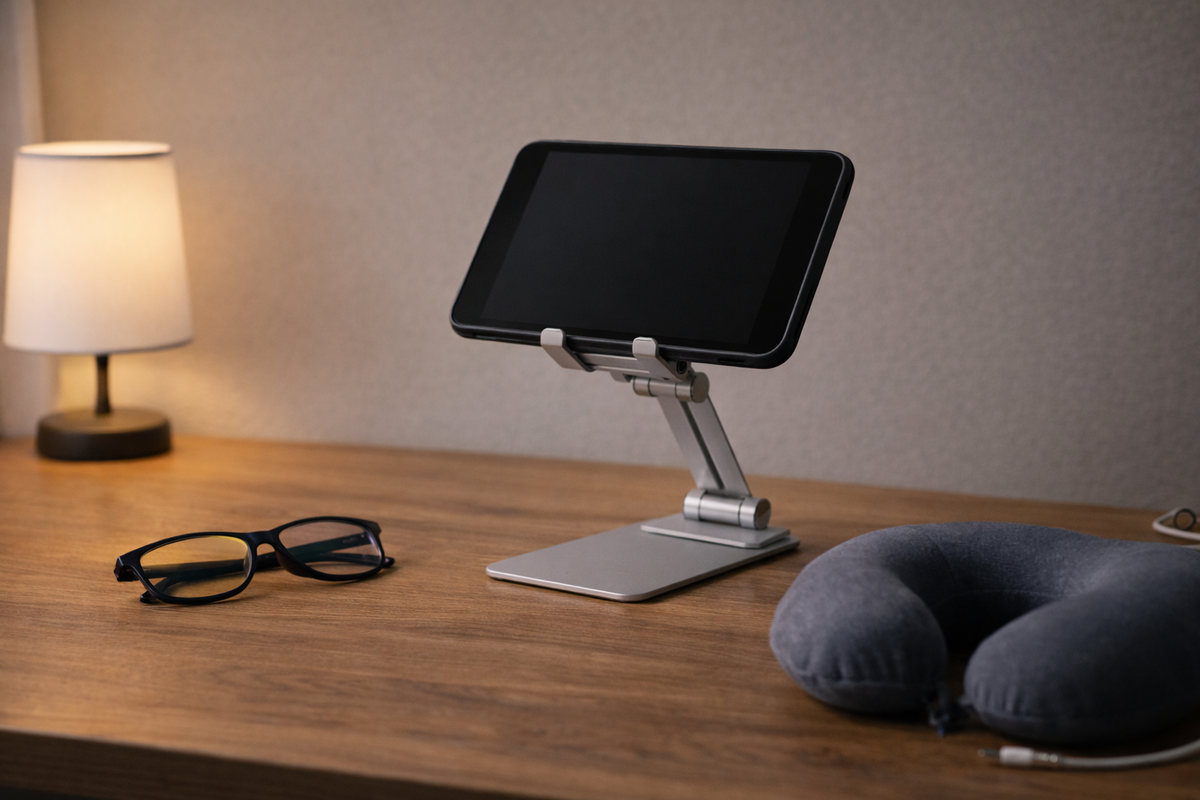
「iPad mini 6で勉強したいけど、画面が小さくて後悔しないかな…?」
そんなふうに迷うのは、とても自然なことです。
iPad mini 6は、持ち運びやすくて手に取りやすい反面、分割表示で文字が小さくなるなど“向き不向き”もあります。
でも大丈夫。
この記事では、iPad mini 6の弱点になりやすいポイント(分割の小ささ・疲れやすさ)を先に押さえたうえで、後悔しにくい使い方と、勉強が続くためのセットアップをやさしくまとめました。
「自分に合うかどうか」を読みながら判断できるようにしているので、買う前の不安もスッと軽くなるはずです。
| この記事のゴール | 読後にできること |
|---|---|
| iPad mini 6の向き不向きを整理 | 自分が後悔しない選び方が分かる |
| 勉強がはかどる使い方を具体化 | 今日からの勉強に落とし込める |
この記事でわかること
- iPad mini 6が勉強に向く人・向かない人
- 分割表示の限界と、快適にするコツ
- 勉強効率が上がる基本セット(Pencil・ケース・フィルム)
- 疲れやすさ(目・首・書きにくさ)の対策
iPad mini 6は勉強に向く?まず結論(選び方が9割)
iPad mini 6で勉強がはかどるかどうかは、実は「端末の性能」よりも使い方の設計でほぼ決まります。
先に結論を言うと、“ノートはiPad mini、資料は別で表示”の形にすると一気に快適になります。
逆に、1台で資料もノートも分割で完結させたい人は、最初に注意点を知っておくと後悔しにくいです。
| やりたい勉強 | iPad mini 6の相性 | ひとこと |
|---|---|---|
| ノートを手書きで取る | ◎ | “ちょうどいいサイズ感”で続きやすい |
| PDF・電子書籍を読む | ◎ | 片手で持てて、すきま時間が増える |
| 動画を見ながらメモ | ○ | 配置を工夫すれば十分いける |
| 分割して資料+ノートを同時表示 | △ | 文字が小さくなりやすいので設計が必要 |
こんな人はiPad mini 6がハマる
iPad mini 6が「買ってよかった!」になりやすいのは、次のタイプです。
- 通学・通勤・外出先でも勉強したい
- 参考書やWebはスマホ/PC/紙でもOKで、iPadはノート役にしたい
- 寝る前やベッドで、軽く復習したい(ごろ寝学習)
- 手帳・予定・学習ログもまとめて管理したい
“持ち歩けるノート”として割り切ると、iPad mini 6の良さがいちばん出ます。
こんな人は大きいiPadが快適
一方で、次に当てはまるなら大きめiPadの方がストレスが少ないです。
- 常に分割表示で資料を見ながらノートを取りたい
- 細かい文字のPDFや論文を、拡大せずに読みたい
- 長文タイピングが多く、キーボード運用がメイン
このタイプは、画面の余裕がそのまま集中力につながりやすいです。
「分割したい派」が先に知るべき現実
iPad mini 6でも画面分割はできます。
ただし、分割すると文字が小さくなりやすいので、拡大やスクロールが増えて「地味に疲れる」ことがあります。
ここで大事なのは、分割を捨てるのではなく、“分割しやすい見せ方に変える”ことです。
後半で、分割のコツ(比率・縦向き・資料の切り方)を具体的に紹介しますね。
なぜiPad mini 6が“続く勉強”に強いのか
勉強って、結局は続いた人が勝ちになりやすいですよね。
iPad mini 6が強いのは、性能よりも「手に取るハードルが低い」ところにあります。
机が小さくても成立する「省スペース学習」
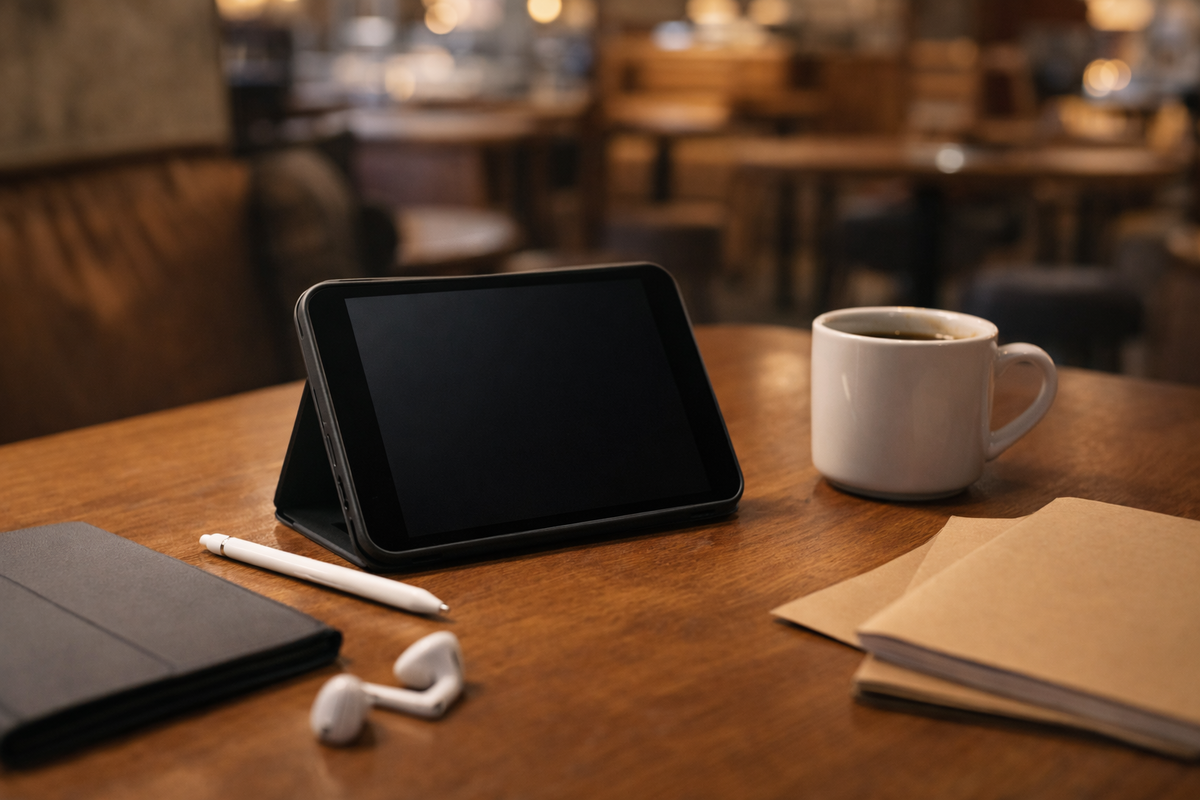
学校の机、カフェの小さいテーブル、電車のひざの上。
大きいiPadだと「広げること」自体が面倒になりがちですが、iPad mini 6はノート1冊分の感覚で置けます。
教科書や紙のノートを一緒に置いても、場所の取り合いになりにくいのがうれしいです。
外出・通学・カフェで差が出る携帯性
「家ではやるのに、外だとできない…」の原因って、案外“荷物”だったりします。
iPad mini 6はバッグに入れてもかさばりにくく、ちょっとした待ち時間にも取り出しやすいです。
この“取り出しやすさ”が、学習時間を底上げしてくれます。
ごろ寝学習が成立するサイズ感
寝る前の10分復習って、やると本当に気持ちがいいのに、続けるのが難しいですよね。
iPad mini 6は片手でも持ちやすく、「スマホより見やすい、でも重すぎない」ところが絶妙です。
机に向かわなくても学習に入れるので、“ゼロ→1”が作りやすい端末です。
勉強効率が上がる基本セット(まずはここから)
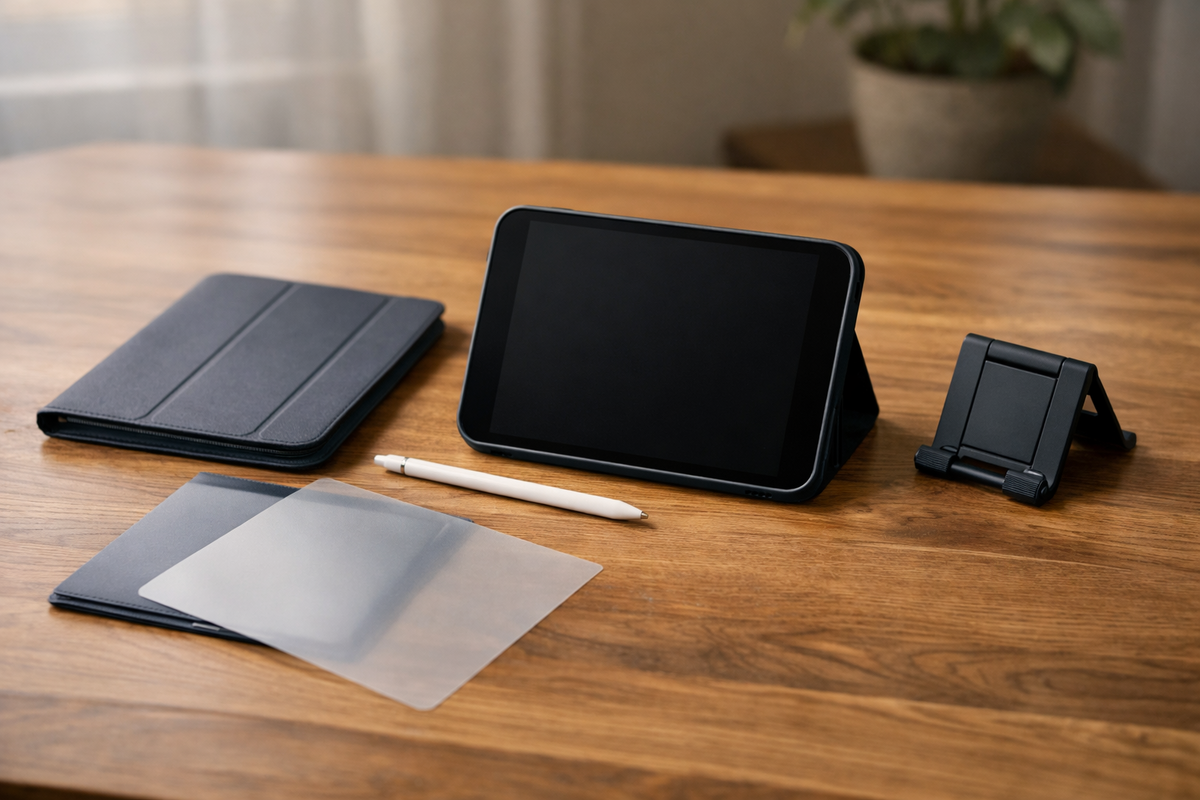
iPad mini 6は本体だけでも使えますが、勉強用途なら周辺アイテムで満足度が大きく変わります。
ここでは「迷ったらこれ」になりやすい基準をまとめます。
Apple Pencil(第2世代)で“書ける端末”にする
勉強で使うなら、Apple Pencilがあると一気に化けます。
手書きできると、図解・計算・余白のメモがラクで、理解のスピードが上がりやすいです。
特に「ノートを取る」「PDFに書き込む」なら、Pencilは相棒になります。
ケースは「フタ着脱」or「ペン収納」を優先
勉強中、フタが邪魔になることって意外と多いです。
おすすめは、フタが着脱できるタイプか、ペン収納がしっかりしたタイプ。
持ち運ぶなら、ペンが落ちない工夫があるだけでストレスが減ります。
| ケース選びのポイント | 向く人 |
|---|---|
| フタ着脱タイプ | 机上で広げたい/フタが邪魔になりやすい |
| ペン収納重視 | 移動が多い/鞄の中でペンが外れがち |
| スタンド強めタイプ | 動画学習が多い/角度調整をよくする |
フィルムは“書き心地”と“見やすさ”で選ぶ
よくある悩みが「ガラス面だとつるつるで書きにくい」です。
書き心地を紙に寄せたいならペーパーライク系が人気ですが、種類によっては画面がザラっと見えたり、反射が気になったりすることもあります。
初心者さんは、まずは「見やすさ重視」で選び、書き心地が気になったらペン先やフィルムを調整する流れが安心です。
小物(スタンド・ライト・キーボード)は必要?
まず揃える優先順位は、基本的に次の順でOKです。
- ケース(持ち運び&安定)
- Apple Pencil(書くなら)
- スタンド(覗き込み防止に効く)
- キーボード(長文タイピングが増えてから)
最初から全部そろえなくても大丈夫。
「困ったら足す」で十分に快適になります。
使い方別:iPad mini 6勉強術(最短で慣れるコツ)
ここからは、iPad mini 6を勉強で使うときの“勝ちパターン”を紹介します。
小さい画面でも快適にするコツは、1画面に詰め込みすぎないことです。
ノートとして使う:講義・板書・資格勉強
いちばん相性がいいのが、iPad mini 6をノート専用にする使い方です。
参考書は紙、資料はPC、iPadはノート。
この分担にすると、画面の小ささが気になりにくくなります。
ノートは「科目ごと」「単元ごと」に分け、後で探せるようにしておくと復習がラクです。
読む:教科書PDF/電子書籍/スライド
読む系の勉強は、iPad mini 6の得意分野です。
片手で持てるので、読む姿勢の自由度が高く、すきま時間が増えます。
ポイントは、気になるところをマーカーして、あとで「まとめノート」に転記すること。
読むだけで終わらせない仕組みがあると、定着が変わります。
観る:解説動画+メモの黄金パターン
動画学習は“観るだけ”になりやすいので、メモがあると強いです。
おすすめは、動画→一時停止→1行メモを繰り返す形。
全部を書こうとせず、「重要ポイントだけ」を拾うのが続くコツです。
分割(Split View)のコツ:小ささを“設計”でカバー
iPad mini 6で分割するなら、次の工夫が効きます。
- 縦向きにして、上下(または左右)を“読みやすい比率”に寄せる
- 資料を1ページ丸ごとではなく、見たい範囲を区切って表示する
- 同時表示にこだわりすぎず、必要なら切り替え前提にする
「分割=常に完璧」ではなく、軽く補助的に使うとストレスが少ないです。
おすすめアプリ(迷ったらこの組み合わせ)
アプリはたくさんありますが、最初は“目的別に1つずつ”で十分です。
ここでは、選ぶときの軸を整理します。
ノート:手書き中心か、テキスト中心か
ノートアプリは、ざっくり2タイプです。
| タイプ | 向く人 | 特徴 |
|---|---|---|
| 手書き中心 | 図解・計算・板書が多い | 書き込みが直感的で、ノート感が強い |
| テキスト中心 | 要点を文章で整理したい | 検索・コピペ・整形が得意 |
どちらが正解というより、自分の勉強に合う形を選ぶのが一番です。
暗記:単語・一問一答を回す
暗記は、気合よりも回数が強いです。
スキマ時間に回せる仕組みがあるだけで、学習効率が上がります。
「間違えた問題だけ残す」「復習のタイミングが分かる」ような形を意識すると続きやすいです。
PDF:書き込み・整理・検索
PDFを使うなら、次の3つができると便利です。
- マーカー・手書きメモができる
- ファイルやフォルダで整理できる
- 検索しやすい(後から探せる)
「読む」→「書き込む」→「復習する」までが1セットになります。
集中:タイマー/ToDo/通知オフ
iPadは便利な反面、通知や誘惑もあります。
勉強するときは、まず通知を静かにするだけでも集中しやすくなります。
さらに、タイマーやToDoで「今やること」を見える化すると、迷いが減って手が動きます。
よくある悩みと対策(疲れ・目・首・書きにくさ)
ここは“快適さ”に直結するところなので、丁寧にまとめます。
難しい設定はなく、ちょっとした工夫で楽になることが多いです。
目が疲れる:文字サイズ・明るさ・距離の工夫
小さい画面で無理に読むと、目が疲れやすく感じることがあります。
対策としては、次の3つが基本です。
- 文字サイズを上げる(読みやすさ優先)
- 明るさを“眩しすぎない”程度に調整する
- 顔を近づけすぎない(覗き込みを減らす)
「読みやすい状態に寄せる」だけで、疲れ方が変わりやすいです。
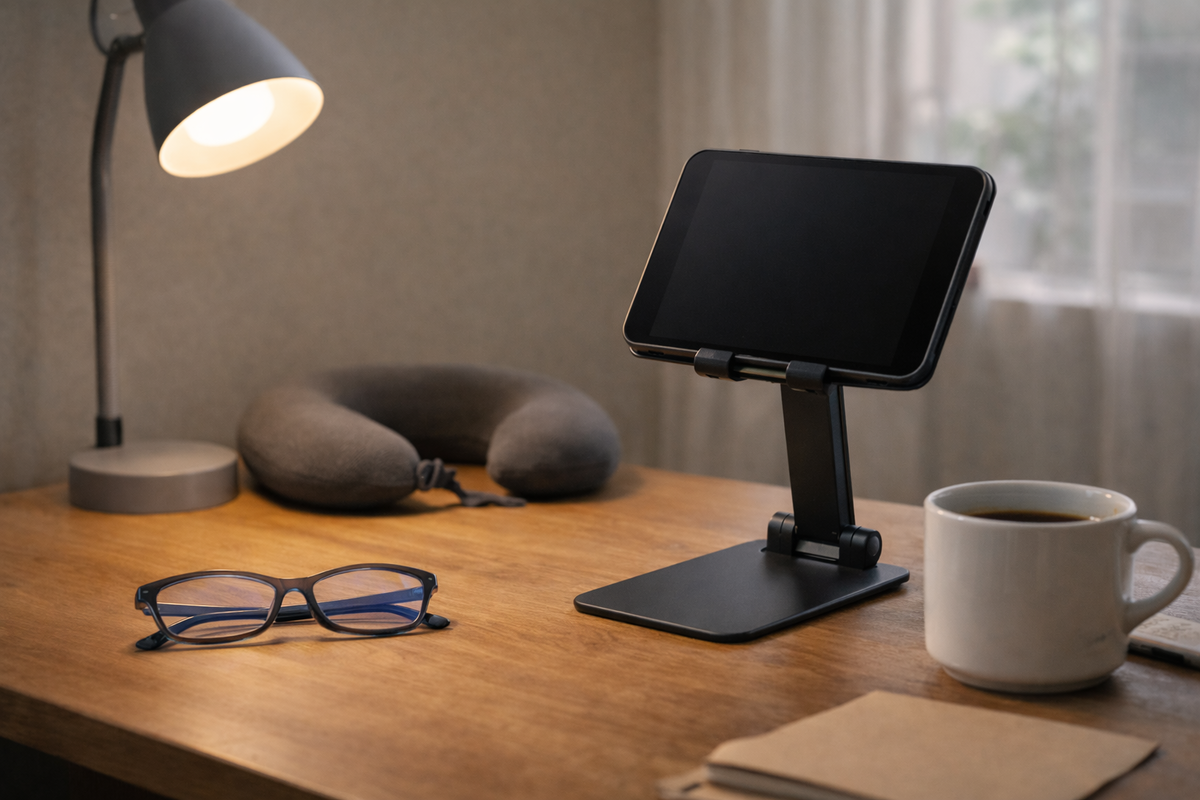
首が痛い:覗き込みを減らす置き方
iPad mini 6は小さい分、つい覗き込んでしまうことがあります。
首がつらくなりやすい人は、スタンドで角度をつけるのがおすすめです。
“顔をiPadに近づける”のではなく、iPadを顔に近づけるイメージで調整してみてください。
書きにくい:ペン先・フィルム・筆圧の調整
ガラスの上に書く感覚が苦手な方も多いです。
その場合は、フィルムやペン先の工夫で改善することがあります。
ただ、最初から完璧を目指すと疲れるので、まずは「書ける」状態を作って、気になったら少しずつ調整するのが安心です。
よくある質問(買う前の不安を解消)
iPad mini 6だけで完結できる?
結論、完結もできますが、快適さは勉強内容によります。
分割が多い勉強(資料+ノート常時表示)なら大きめiPadが有利です。
一方で、iPad mini 6をノート役にすると、かなり快適に回せます。
キーボードは必要?純正がないのは困る?
長文のレポートや文章作成が多いなら、キーボードがあると便利です。
ただ、手書き中心の勉強なら、最初はなくても困らないことが多いです。
必要になってから、使い方に合うものを選ぶでOKです。
容量(64GB/256GB)はどっちが安心?
PDF・動画・ノートをどれくらい溜めるかで変わります。
クラウドや外部保存を使う人は軽めでも回しやすいですし、オフラインで大量に持ち歩きたいなら余裕がある方が安心です。
迷ったら、まずは「自分が保存したいもの(PDF・動画・ノート)」を想像してみると決めやすいです。
まとめ
iPad mini 6は、「1台で全部完璧にやる」よりも、“続けやすい学習環境を作る”のが得意な端末です。
特に、持ち運び・省スペース・ごろ寝学習の相性が良く、勉強のハードルを下げてくれます。
一方で、分割表示を常用したい人は、画面の小ささがストレスになることもあるので、使い方の設計が大切です。
この記事のポイントをまとめます。
- iPad mini 6はノート役にすると快適になりやすい
- 分割表示はできるが、文字が小さくなりやすい
- 外出先で勉強する人ほど、携帯性のメリットが大きい
- 机が小さくても成立するので、省スペース学習に強い
- ごろ寝学習がしやすく、勉強の“ゼロ→1”を作りやすい
- 勉強用途ならApple Pencilがあると満足度が上がりやすい
- ケースは「フタ着脱」or「ペン収納」を優先するとストレスが減る
- フィルムは“書き心地”だけでなく“見やすさ”も大事
- 目・首の疲れは、文字サイズと置き方の工夫で軽くできる
- 迷ったら「何を同時に見たいか」で、miniか大きめか判断できる
最後にひとこと。
勉強って、やる気だけで続けるのは本当に大変です。
だからこそ、手に取りやすい道具を選ぶのは、立派な戦略だと思います。
iPad mini 6は、完璧な万能機ではないけれど、“勉強の入り口を広げてくれる相棒”になりやすい端末です。
あなたの勉強スタイルに合わせて、ぜひ「続く形」を作ってみてくださいね。
